
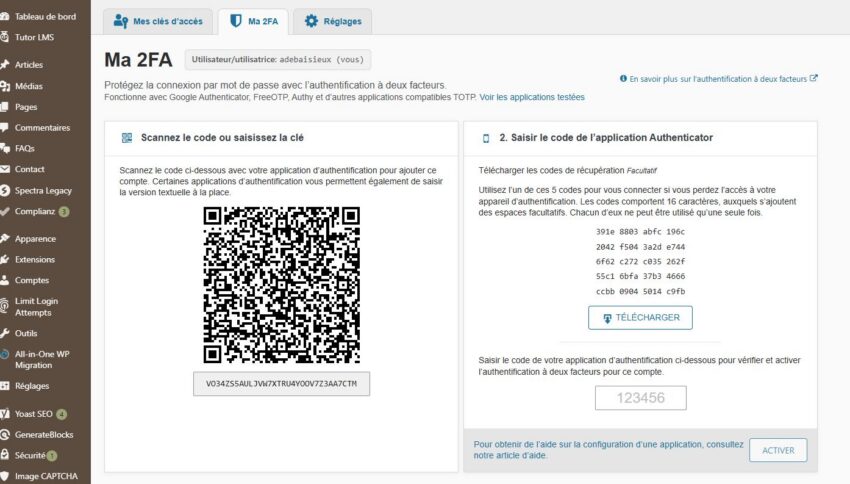
La double authentification (ou 2FA) ajoute une seconde vérification à la connexion : après le mot de passe, WordPress demande un code à usage unique, généré par une application sur votre téléphone. Même si votre mot de passe est volé ou deviné, personne ne peut se connecter sans votre téléphone. C’est l’une des protections les plus efficaces pour un site WordPress, bien plus que le changement de l’adresse de connexion ou du préfixe de base de données.
Quelle extension choisir
| Extension | Points forts | Pour qui |
|---|---|---|
| Two-Factor | Extension officielle de la communauté WordPress, gratuite, très légère | Site géré par une ou deux personnes |
| WP 2FA (Melapress) | Assistant de configuration guidé, possibilité d’imposer la 2FA à certains rôles | Site avec plusieurs utilisateurs à encadrer |
| Wordfence Login Security | Incluse dans Wordfence, ou disponible seule | Si vous utilisez déjà Wordfence |
Si votre extension de sécurité (Wordfence, Solid Security, All-In-One Security) propose déjà la 2FA, utilisez-la plutôt que d’en ajouter une autre. La procédure ci-dessous utilise Two-Factor ; les intitulés peuvent légèrement varier selon la version.
Étape 1 : installer une application d’authentification
Sur votre smartphone, installez une application gratuite qui génère les codes, par exemple Google Authenticator, Microsoft Authenticator, 2FAS ou Aegis (Android). Si vous utilisez un gestionnaire de mots de passe comme Bitwarden ou 1Password, il peut aussi générer ces codes.
Étape 2 : installer l’extension
- Faites une sauvegarde du site.
- Allez dans Extensions > Ajouter.
- Recherchez Two-Factor, puis installez et activez l’extension publiée par les contributeurs WordPress.org.
Étape 3 : activer la 2FA sur votre compte
- Allez dans Utilisateurs > Profil.
- Descendez jusqu’à la section Options de double authentification (Two-Factor Options).
- Cochez la méthode Mot de passe à usage unique basé sur le temps (TOTP, Time Based One-Time Password). Un QR code s’affiche.
- Sur votre téléphone, ouvrez l’application d’authentification, appuyez sur Ajouter (ou « + ») et scannez le QR code. Un code à six chiffres apparaît et change toutes les 30 secondes.
- Saisissez ce code dans le champ prévu sous le QR code et validez. WordPress confirme que l’application est bien associée.
- Définissez le TOTP comme méthode principale.
Étape 4 : générer les codes de secours
C’est l’étape à ne surtout pas oublier : ces codes permettent de vous connecter si vous perdez ou changez de téléphone.
- Dans la même section, cochez Codes de vérification de secours (Backup Verification Codes).
- Cliquez sur Générer des codes. L’extension affiche une liste de codes, chacun utilisable une seule fois.
- Téléchargez-les ou imprimez-les et rangez-les en lieu sûr (gestionnaire de mots de passe, coffre, dossier papier), pas sur le téléphone qui sert à la 2FA.
- Cliquez sur Mettre à jour le profil en bas de la page.
Étape 5 : tester
- Gardez votre session ouverte dans le navigateur habituel.
- Ouvrez une fenêtre de navigation privée et connectez-vous avec votre identifiant et votre mot de passe.
- WordPress doit vous demander le code : ouvrez l’application, saisissez le code affiché.
- Si la connexion fonctionne, la 2FA est opérationnelle. En cas d’échec, vous pouvez corriger le réglage depuis la session restée ouverte.
Si les codes sont refusés alors qu’ils semblent corrects, vérifiez que l’heure de votre téléphone est réglée en automatique : les codes dépendent de l’heure exacte.
Étape 6 : activer la 2FA pour les autres comptes
Chaque utilisateur doit configurer sa propre 2FA depuis son profil, avec son propre téléphone.
- Priorité absolue aux comptes Administrateur, puis Éditeur et Gestionnaire de boutique.
- Avec l’extension Two-Factor, chaque utilisateur l’active lui-même. Si vous devez l’imposer à certains rôles, préférez WP 2FA, qui oblige les utilisateurs concernés à la configurer lors de leur prochaine connexion.
- Les clients WooCommerce n’ont généralement pas besoin de la 2FA : leurs comptes n’ont pas accès à l’administration.
Que faire en cas de problème
Téléphone perdu ou changé : connectez-vous avec un code de secours, puis allez dans votre profil pour associer le nouveau téléphone (scanner de nouveau le QR code) et générer de nouveaux codes de secours.
Plus de téléphone ni de codes de secours :
- Connectez-vous à l’espace client de votre hébergeur et ouvrez le gestionnaire de fichiers (ou utilisez FTP).
- Allez dans
wp-content/plugins/et renommez le dossiertwo-factorentwo-factor-off. - L’extension est désactivée : connectez-vous avec votre seul mot de passe.
- Renommez le dossier avec son nom d’origine, réactivez l’extension et reconfigurez la 2FA.
Méthode par e-mail : l’extension propose aussi l’envoi du code par e-mail. C’est mieux que rien, mais moins sûr : si votre boîte mail est piratée, la protection tombe. Réservez-la en solution de secours.
Récapitulatif
- Installer une application d’authentification sur le téléphone
- Sauvegarder le site, puis installer Two-Factor (ou utiliser la 2FA de votre extension de sécurité)
- Dans Utilisateurs > Profil, activer le TOTP et scanner le QR code
- Générer, télécharger et ranger les codes de secours
- Tester la connexion en navigation privée
- Faire activer la 2FA par tous les administrateurs et éditeurs
- En cas de blocage : code de secours, ou renommer le dossier de l’extension