
Astuce Seo 05 : avoir un site site responsive
Le site responsive et le SEO : intérêt et mise en œuvre
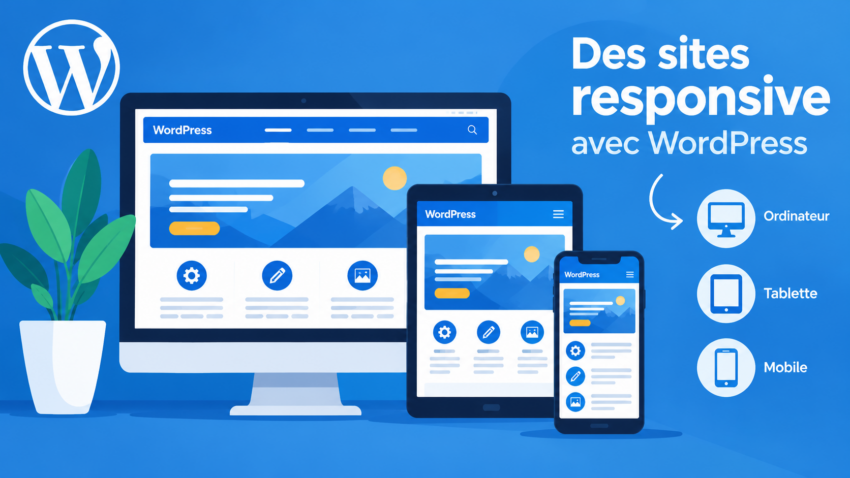
Un site responsive (ou « adaptatif ») est un site dont la mise en page s’ajuste automatiquement à la taille de l’écran : ordinateur, tablette ou smartphone. Le contenu se réorganise pour rester lisible et utilisable, sans zoom ni défilement
Optimiser la mise en page de votre site sur un smartphone si il est monté avec Gutember et GenerateBlocks
1. Utilisez des Grilles Responsives
- Gérer les Colonnes : Utilisez la fonctionnalité de grille de GenerateBlocks pour créer des colonnes qui s’ajustent en fonction de la taille de l’écran. Assurez-vous que vos colonnes se transforment en une seule colonne sur les écrans plus petits.
2. Espacement et Marges
- Ajuster les Marges : Réduisez les marges et les espaces entre les blocs sur les appareils mobiles pour maximiser l’espace utile. Ceci peut être configuré dans les options de style des blocs.
3. Texte et Typographie
- Taille de Police Adaptée : Assurez-vous que la taille de votre texte est lisible sur des écrans plus petits. Vous pouvez définir des tailles de texte différentes pour les mobiles via les paramètres de typographie.
4. Images Responsives
- Utilisation d’Images Fluides : Assurez-vous que vos images sont responsive en utilisant des formats qui s’adaptent à la taille de l’écran (comme
max-width: 100%;). Cela peut également inclure l’utilisation de formats modernes (comme WebP pour une meilleure compression).
5. Tests et Validation
- Visualisez le site sur Plusieurs Écrans : Utilisez des outils comme Google Chrome DevTools pour inspecter la manière dont votre site apparaît sur différents appareils. Cela vous aidera à identifier les ajustements nécessaires.
Optimiser la mise en page de votre site sur un smartphone si il est monté avec Elementor
1. Utiliser le Mode Responsive d’Elementor
- Elementor offre un mode responsive qui vous permet de voir et d’ajuster votre conception pour différentes tailles d’écran. Cliquez sur l’icône « Responsive » en bas de l’éditeur pour basculer entre les vues desktop, tablette et mobile.
2. Ajuster les Widgets et les Sections
- Espacement et Marges : Réduisez les marges et l’espacement dans les paramètres de chaque widget ou section pour s’assurer qu’ils s’ajustent bien sur de petits écrans.
- Colonnes : Utilisez moins de colonnes (par exemple, passer de deux à une) sur mobile pour améliorer la lisibilité.
3. Typographie Adequate
- Taille de la Police : Adaptez la taille de la police pour qu’elle soit lisible sur des écrans plus petits. Vous pouvez spécifier différentes tailles de texte pour mobile dans les options de style de chaque widget.
- Poids de la Police : Choisissez des pesanteurs de police qui restent lisibles à des tailles plus petites.
4. Images et Médias Responsives
- Utilisez des images qui s’ajustent automatiquement à la taille de l’écran. Assurez-vous que les tailles d’image sont définies en pourcentage plutôt qu’en pixels.
- Lazy Load : Activez le chargement différé pour les images, ce qui améliore les temps de chargement sur mobile. Cela peut se faire via des plugins comme LWS Optimize qui propose cette fonctionnalité.
5. Tester et Modifier
- Après avoir effectué les modifications, testez votre site sur différents appareils (mobile, tablette) et avec différents navigateurs pour vous assurer de la compatibilité.
- Utilisez des outils comme Google PageSpeed Insights pour analyser les performances de votre site et obtenir des recommandations sur les améliorations possibles.
6. Utiliser des Sections Cachées pour Mobile
- Si un contenu est davantage pertinent pour les utilisateurs de bureau, envisagez d’utiliser des sections cachées sur mobile, que vous pouvez gérer via les paramètres d’Elementor.