
Pourquoi changer l’adresse de connexion
Par défaut, tous les sites WordPress utilisent les mêmes adresses de connexion : /wp-admin et /wp-login.php. Des robots les testent en permanence pour tenter de deviner les mots de passe. En remplaçant cette adresse par une adresse personnalisée (par exemple /mon-acces-2026), la plupart de ces robots tombent sur une page introuvable.
Soyons clairs sur la portée de cette mesure : elle réduit fortement les tentatives automatiques et la charge du serveur, mais ne suffit pas à elle seule. Elle complète un mot de passe solide, la double authentification et la limitation des tentatives de connexion, sans les remplacer.
Le plugin conseillé : WPS Hide Login
WPS Hide Login est gratuit, très léger et ne fait qu’une chose : changer l’adresse de connexion. Il ne modifie aucun fichier du site, ce qui le rend facile à désactiver en cas de problème.
Si vous utilisez déjà une extension de sécurité complète, elle propose souvent la même fonction (« Hide Backend » dans Solid Security, « Renommer la page de connexion » dans All-In-One Security). Dans ce cas, utilisez-la plutôt que d’ajouter WPS Hide Login : deux extensions qui modifient l’adresse de connexion entrent en conflit.
Étape 1 : préparer
- Faites une sauvegarde du site.
- Choisissez votre nouvelle adresse : un mot simple pour vous, difficile à deviner pour un robot. Évitez
login,admin,connexionou le nom du site. Exemple :acces-atelier-31. - Notez cette adresse dans votre gestionnaire de mots de passe avant de commencer.
Étape 2 : installer le plugin
- Allez dans Extensions > Ajouter.
- Recherchez WPS Hide Login.
- Cliquez sur Installer maintenant, puis sur Activer.
Étape 3 : définir la nouvelle adresse
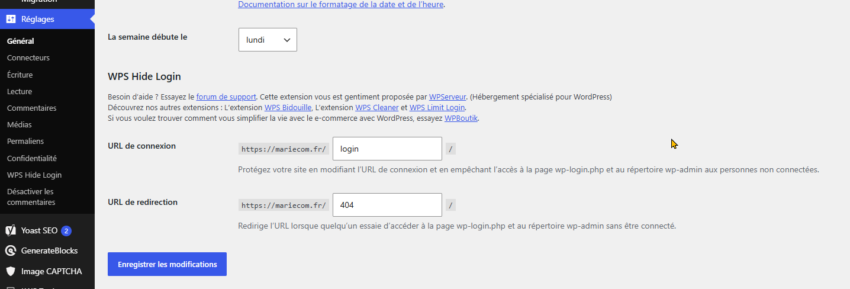
- Allez dans Réglages > Général.
- Descendez tout en bas de la page jusqu’à la section WPS Hide Login.
- Dans le champ URL de connexion, saisissez votre mot choisi (par exemple
acces-atelier-31). L’adresse complète devienthttps://www.monsite.fr/acces-atelier-31. - Dans le champ URL de redirection, indiquez où envoyer les personnes qui tentent d’ouvrir
/wp-adminsans être connectées. Par défaut, c’est une page404; vous pouvez la laisser ainsi. - Cliquez sur Enregistrer les modifications.
- Ajoutez immédiatement la nouvelle adresse à vos favoris.
Étape 4 : tester
- Ouvrez une fenêtre de navigation privée.
- Essayez
https://www.monsite.fr/wp-adminpuishttps://www.monsite.fr/wp-login.php: vous devez arriver sur une page d’erreur 404 (ou la page de redirection choisie). - Essayez votre nouvelle adresse : la page de connexion doit s’afficher.
- Connectez-vous pour vérifier que tout fonctionne.
- Si un plugin de cache est installé, videz le cache et vérifiez que la nouvelle page de connexion n’est pas mise en cache (la plupart des plugins excluent automatiquement les pages de connexion ; sinon, ajoutez l’adresse dans les exclusions).
Étape 5 : prévenir les autres utilisateurs
Si d’autres personnes se connectent au site (collaborateurs, auteurs, prestataire), communiquez-leur la nouvelle adresse par un canal sécurisé. Leurs anciens favoris ne fonctionneront plus.
En cas d’oubli de l’adresse
Pas de panique, il suffit de désactiver temporairement l’extension :
- Connectez-vous à l’espace client de votre hébergeur et ouvrez le gestionnaire de fichiers (ou utilisez un logiciel FTP comme FileZilla).
- Allez dans le dossier
wp-content/plugins/. - Renommez le dossier
wps-hide-loginenwps-hide-login-off. - L’extension est désactivée :
/wp-adminfonctionne de nouveau. - Connectez-vous, renommez le dossier avec son nom d’origine, réactivez l’extension et consultez l’adresse dans Réglages > Général.