

Complianz (nom complet : Complianz – GDPR/CCPA Cookie Consent) est un plugin qui aide à mettre un site WordPress en conformité avec les règles sur les cookies : il affiche un bandeau de consentement, bloque les cookies tant que le visiteur n’a pas accepté, et génère une politique de cookies.
Une précision honnête dès le départ : le RGPD ne se limite pas aux cookies. Complianz traite très bien la partie « bandeau et cookies » et aide pour certains documents, mais il ne remplace pas l’ensemble de la démarche (registre des traitements, mentions sur les formulaires, durées de conservation, contrats avec les sous-traitants). Ces points sont rappelés à l’étape 10.
Note : les intitulés des menus peuvent légèrement varier selon la version du plugin.
Étape 1 : installer le plugin
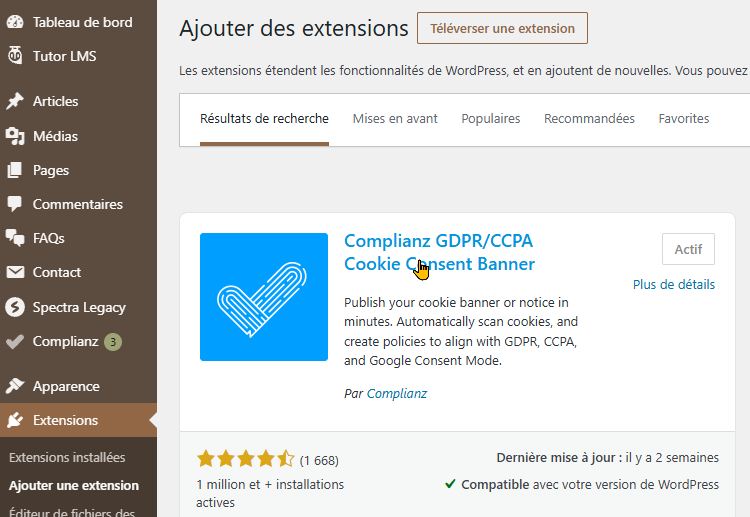
- Dans WordPress, allez dans Extensions > Ajouter.
- Recherchez Complianz.
- Installez et activez Complianz – GDPR/CCPA Cookie Consent (version gratuite, suffisante pour la plupart des petits sites).
- Un nouveau menu Complianz apparaît dans la barre latérale. Cliquez dessus pour lancer l’assistant de configuration.
Étape 2 : renseigner les informations générales
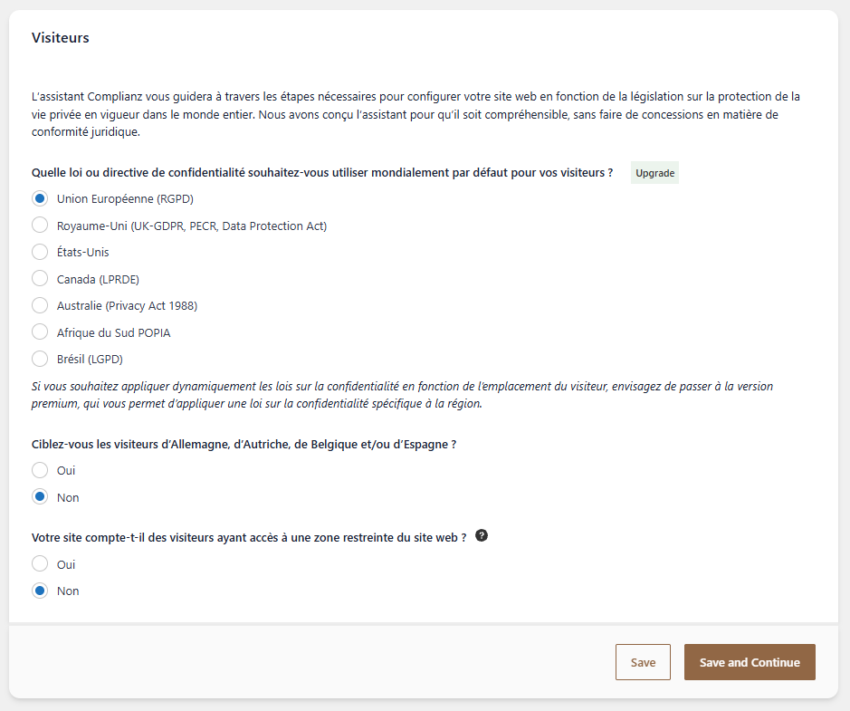
- Régions ciblées : choisissez l’Union européenne (RGPD). Si vous avez des visiteurs hors UE, d’autres régions peuvent être ajoutées, mais pour une entreprise française l’UE suffit généralement.
- Type de site : indiquez votre situation (site vitrine, blog, boutique…).
- Informations sur l’entreprise : nom, adresse, pays, e-mail de contact. Ces données sont reprises dans les documents générés.
- Délégué à la protection des données (DPO) : une petite entreprise ou un indépendant n’est en général pas obligé d’en désigner un. Répondez selon votre situation réelle.
- Cliquez sur Enregistrer et continuer.
Étape 3 : lancer l’analyse des cookies
- Dans la section Consentement, Complianz lance un scan du site pour détecter les cookies et services utilisés.
- Laissez l’analyse se terminer (quelques minutes). Si elle semble incomplète, relancez-la après avoir visité vos principales pages.
- Comparez le résultat avec votre liste d’outils préparée au départ : un outil peut ne pas être détecté s’il n’est présent que sur une page peu visitée.
Étape 4 : déclarer les statistiques
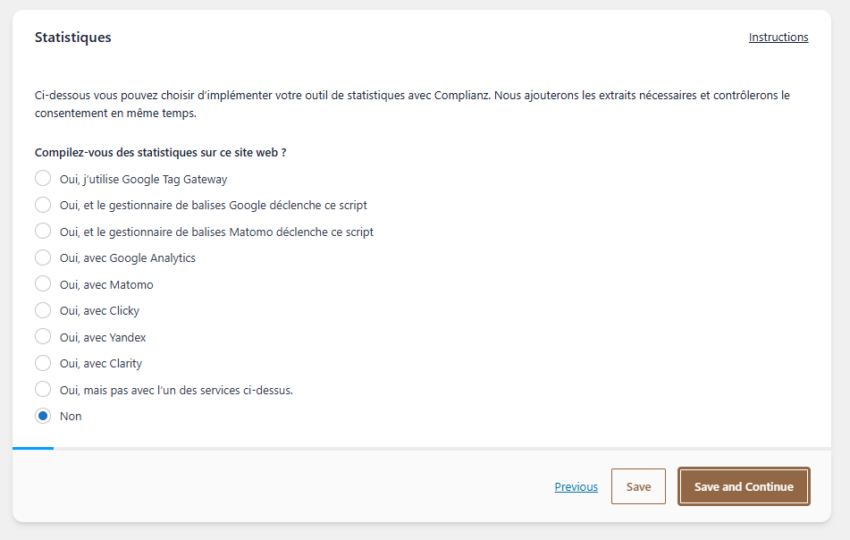
C’est l’une des questions les plus importantes de l’assistant.
- Indiquez l’outil de mesure d’audience utilisé : Google Analytics, Matomo, Google Tag Manager ou aucun.
- Google Analytics : en France, la CNIL considère qu’il nécessite le consentement du visiteur. Complianz le bloquera donc jusqu’à l’acceptation.
- Matomo : s’il est configuré selon les recommandations de la CNIL (anonymisation, pas de recoupement avec d’autres données), il peut être dispensé de consentement. Ne cochez cette option que si la configuration est réellement conforme.
- Si vous utilisez Google Analytics ou Google Ads, activez le Google Consent Mode si le plugin le propose : il transmet à Google le choix du visiteur.
Étape 5 : vérifier les services et intégrations
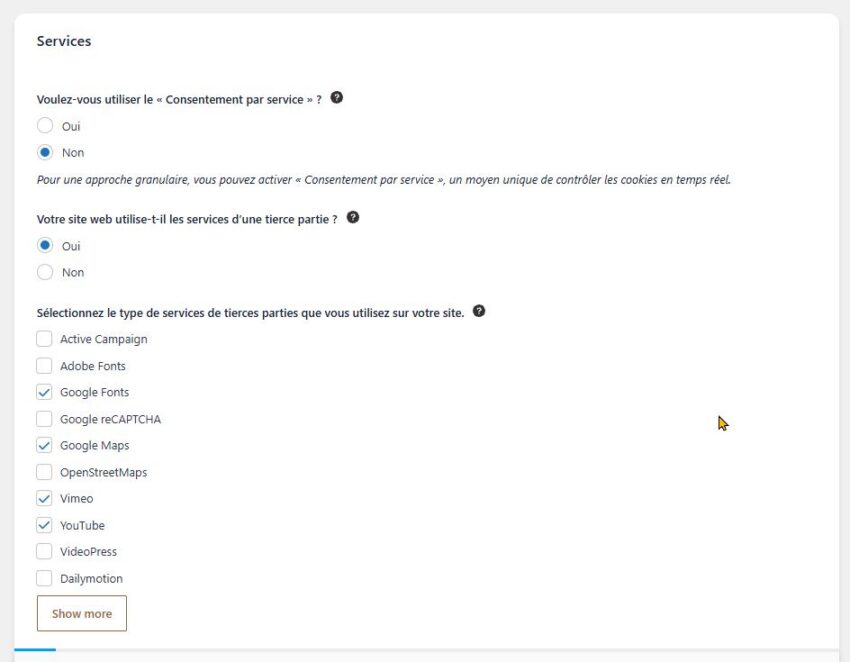
- Complianz liste les services tiers détectés : Google Maps, YouTube, Vimeo, réseaux sociaux, polices Google, reCAPTCHA, etc.
- Pour chacun, confirmez qu’il est bien utilisé.
- Le plugin remplace les contenus bloqués (carte, vidéo) par un espace réservé invitant le visiteur à accepter les cookies concernés pour les afficher. C’est le fonctionnement attendu.
- Dans le menu Complianz > Intégrations, vérifiez que vos plugins sont bien reconnus (constructeur de page, formulaires, WooCommerce…).
Étape 6 : générer les documents
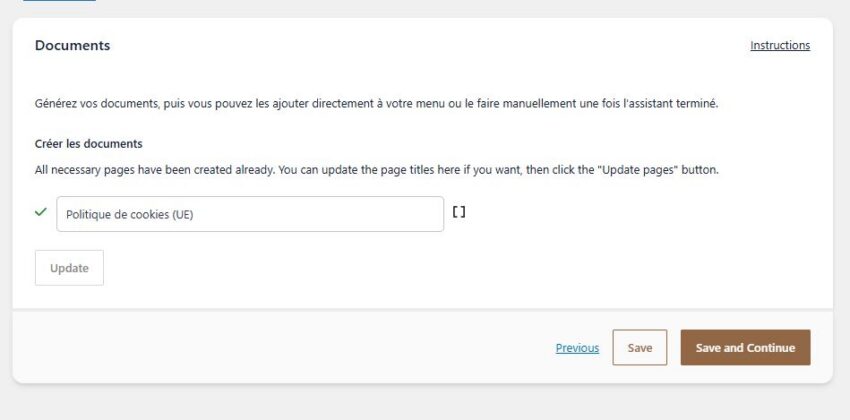
- Dans la section Documents, laissez Complianz générer la politique de cookies. Le plugin crée la page automatiquement.
- Pour la politique de confidentialité et les mentions légales, selon la version (gratuite ou premium), Complianz peut les générer ou vous laisser indiquer une page existante. Si vous avez déjà ces pages, sélectionnez-les.
- Relisez toujours les documents générés : ils reposent sur vos réponses et doivent correspondre à la réalité de votre site.
Étape 7 : personnaliser le bandeau de consentement
Allez dans Complianz > Bannière de consentement.
- Contenu : vérifiez que le texte est clair et en français.
- Boutons : le bandeau doit proposer Accepter, Refuser et Personnaliser (ou « Paramétrer »). Pour respecter les recommandations de la CNIL, refuser doit être aussi simple qu’accepter : même niveau, même visibilité, en un seul clic.
- Apparence : adaptez les couleurs à votre charte graphique, sans rendre le bouton « Refuser » moins visible que « Accepter ».
- Position : un bandeau en bas de page ou une fenêtre centrée, au choix ; évitez qu’il masque tout le contenu sur mobile.
- Enregistrez.
Étape 8 : activer et vérifier
- Terminez l’assistant et cliquez sur Activer les cookies (ou le bouton final équivalent).
- Videz le cache de votre plugin de cache, sinon les visiteurs peuvent continuer à voir l’ancienne version des pages.
- Ouvrez le site en navigation privée et vérifiez que :
- le bandeau s’affiche ;
- le bouton « Refuser » fonctionne et le bandeau disparaît ;
- les cartes et vidéos sont bien remplacées par un espace réservé tant que le consentement n’est pas donné ;
- aucun cookie de statistiques ou de publicité n’est déposé avant acceptation. Pour le vérifier : clic droit > Inspecter > onglet Application (Chrome) ou Stockage (Firefox) > Cookies.
- Vérifiez la vitesse du site avec PageSpeed Insights : un bandeau bien configuré a un impact limité.
Étape 9 : ajouter le lien de gestion des cookies
Le visiteur doit pouvoir modifier son choix à tout moment.
- Ajoutez dans le pied de page un lien vers la politique de cookies et vers la politique de confidentialité.
- Complianz affiche généralement un petit onglet ou un lien « Gérer le consentement » permettant de rouvrir le bandeau ; vérifiez qu’il est bien présent.
Étape 10 : compléter la conformité RGPD hors cookies
Complianz ne couvre pas ces points, à traiter séparément :
- Formulaires de contact et d’inscription : ajoutez sous chaque formulaire une courte mention indiquant l’usage des données et un lien vers la politique de confidentialité. Ne recueillez que les données nécessaires.
- Newsletter : consentement explicite avec case non cochée par défaut, et lien de désinscription dans chaque envoi.
- Registre des traitements : document interne listant vos traitements de données (clients, prospects, stagiaires…). La CNIL propose un modèle simplifié.
- Durées de conservation : définissez combien de temps vous gardez les données, et supprimez les anciennes (messages de formulaires stockés, comptes inactifs).
- Sous-traitants : hébergeur, outil d’e-mailing, logiciel de facturation : vérifiez qu’ils sont conformes au RGPD.
- Sécurité : site en HTTPS, mises à jour régulières, mots de passe solides.