
Étape 1 — Installer et activer Yoast SEO
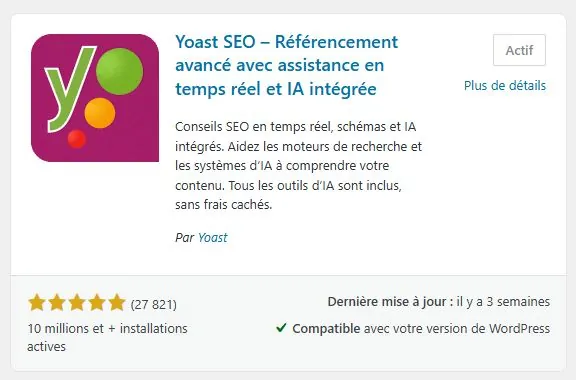
L’extension s’installe depuis le répertoire officiel WordPress, sans fichier à télécharger.
- Dans le tableau de bord WordPress, ouvrez Extensions > Ajouter une extension.
- Tapez « Yoast SEO » dans le champ de recherche.
- Repérez la fiche éditée par Team Yoast et cliquez sur Installer maintenant.
- Cliquez sur Activer.
- Vérifiez qu’un nouveau menu Yoast SEO apparaît dans la colonne de gauche.
Après activation, Yoast affiche en général un écran de bienvenue qui propose de lancer la configuration initiale. Si cet écran n’apparaît pas, l’étape 2 indique comment y accéder manuellement.
Étape 2 — Lancer la configuration initiale
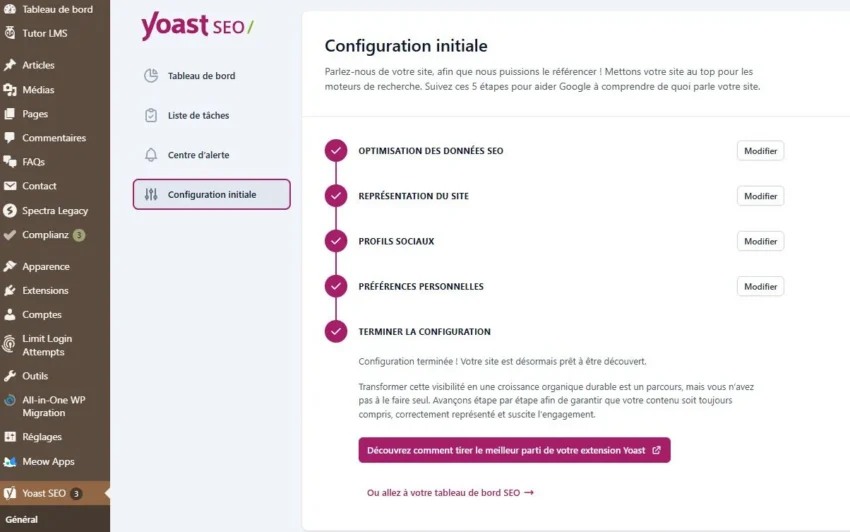
L’assistant pose les fondations : indexation des contenus, identité du site et profils sociaux. Il se relance à tout moment, rien n’est définitif.
Accès : bouton Démarrer la configuration initiale sur l’écran de bienvenue, ou Yoast SEO > Général > Configuration initiale (General > First-time configuration).
- Optimisation des données SEO (SEO data optimization) — cliquez sur Lancer l’optimisation des données SEO. Yoast analyse tous les contenus et les enregistre dans sa table « indexables ». Sur un site de plusieurs centaines de pages, comptez quelques minutes ; ne fermez pas l’onglet.
- Représentation du site (Site representation) — choisissez Organisation (entreprise, association, organisme de formation) ou Personne (blog personnel, formateur en nom propre). Renseignez le nom et téléversez le logo (format carré, 112 × 112 px minimum selon Google). Ces données alimentent les données structurées Schema et peuvent servir au Knowledge Graph de Google.
- Profils sociaux (Social profiles) — collez l’URL complète de chaque profil officiel : page Facebook, compte X, LinkedIn, Instagram, YouTube. Laissez vide un réseau que vous n’utilisez pas.
- Préférences personnelles (Personal preferences) — autorisez ou non le suivi d’utilisation anonyme et l’inscription à la newsletter Yoast. Sans effet sur le référencement.
- Terminé — cliquez sur Terminer la configuration.
Étape 3 — Réglages généraux
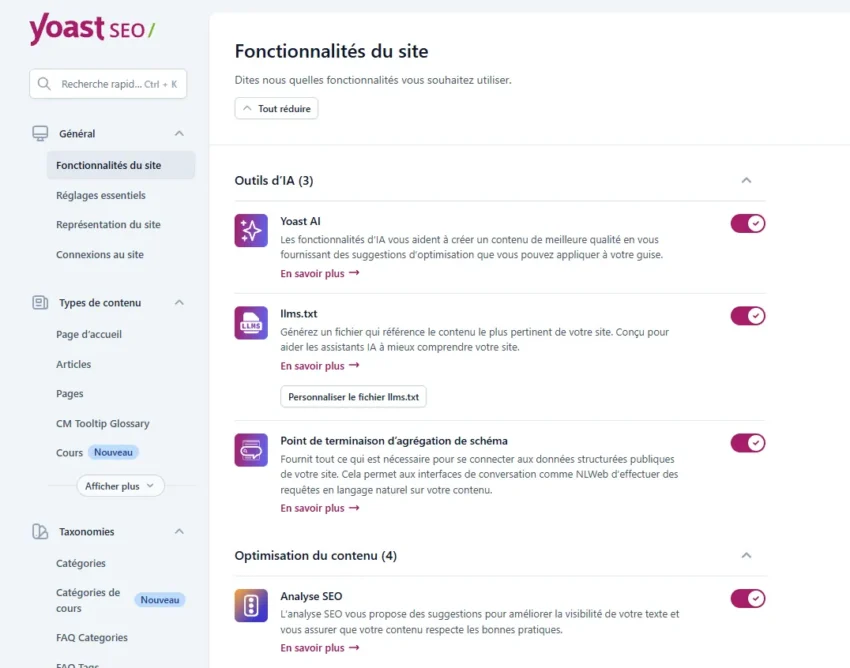
Tous les réglages globaux se trouvent dans Yoast SEO > Réglages (Settings). La colonne de gauche liste les rubriques : Général, Types de contenu, Catégories et étiquettes, Avancé. Cliquez sur Enregistrer les modifications en bas de chaque écran avant d’en changer.
3.1 Fonctionnalités du site (Site features)
Chaque fonctionnalité s’active ou se désactive par un interrupteur. Réglage recommandé pour un site vitrine ou un blog :
|
Fonctionnalité |
Réglage conseillé |
Pourquoi |
|---|---|---|
|
Analyse SEO |
Activée |
Feux tricolores et conseils par requête cible |
|
Analyse de lisibilité |
Activée |
Longueur des phrases, voix passive, mots de transition |
|
Analyse du langage inclusif |
Au choix |
Surtout pertinente pour les contenus en anglais |
|
Contenu Cornerstone |
Activée |
Signale les pages piliers à renforcer par le maillage |
|
Compteur de liens textuels |
Activée |
Liens internes entrants et sortants par contenu |
|
Plans de site XML |
Activée |
Génère /sitemap_index.xml à soumettre à Google |
|
Données Open Graph |
Activée |
Aperçu correct sur Facebook et LinkedIn |
|
Données de carte X |
Activée |
Aperçu correct sur X |
|
llms.txt |
Au choix |
Fichier destiné aux moteurs de réponse IA (voir étape 6) |
|
Menu de la barre d’administration |
Au choix |
Confort d’accès, sans effet SEO |
Testez le plan de site : ouvrez votre-site.fr/sitemap_index.xml dans un navigateur. Une liste de sous-plans (post-sitemap.xml, page-sitemap.xml…) doit s’afficher.
3.2 Informations de base du site (Site basics)
- Nom du site et nom alternatif : le nom de marque tel que Google doit l’afficher (ex. « Flashcomet »).
- Slogan : une phrase courte, reprise par la variable %%sitedesc%%.
- Séparateur de titre : le tiret ou la barre verticale sont les plus lisibles.
- Image du site : image de partage par défaut sur les réseaux, 1200 × 675 px recommandé.
- Préférences du site : laissez activée la restriction des réglages avancés aux éditeurs et administrateurs. Un auteur ne pourra pas désindexer une page par erreur.
3.3 Représentation du site (Site representation)
On retrouve ici les choix de l’assistant : Organisation ou Personne, nom, logo, profils sociaux. Complétez si besoin les informations de l’organisation (adresse, téléphone selon la version).
3.4 Connexions du site (Site connections)
Cette rubrique sert à prouver aux moteurs que vous êtes propriétaire du site.
- Dans Google Search Console, ajoutez une propriété de type Préfixe d’URL et choisissez la méthode Balise HTML.
- Copiez uniquement la valeur de l’attribut content, sans la balise complète.
- Collez-la dans le champ Google de Yoast, puis enregistrez.
- Revenez dans Search Console et cliquez sur Valider.
- Dans Search Console, menu Sitemaps, soumettez sitemap_index.xml.
Même procédure pour Bing Webmaster Tools (champ Bing). Les champs Baidu et Yandex ne concernent que les marchés chinois et russe.
Si la propriété Search Console est déjà validée par DNS ou par Site Kit, ce champ est inutile.
Même procédure pour Bing Webmaster Tools (champ Bing). Les champs Baidu et Yandex ne concernent que les marchés chinois et russe.
Si la propriété Search Console est déjà validée par DNS ou par Site Kit, ce champ est inutile.
Étape 4 — Types de contenu
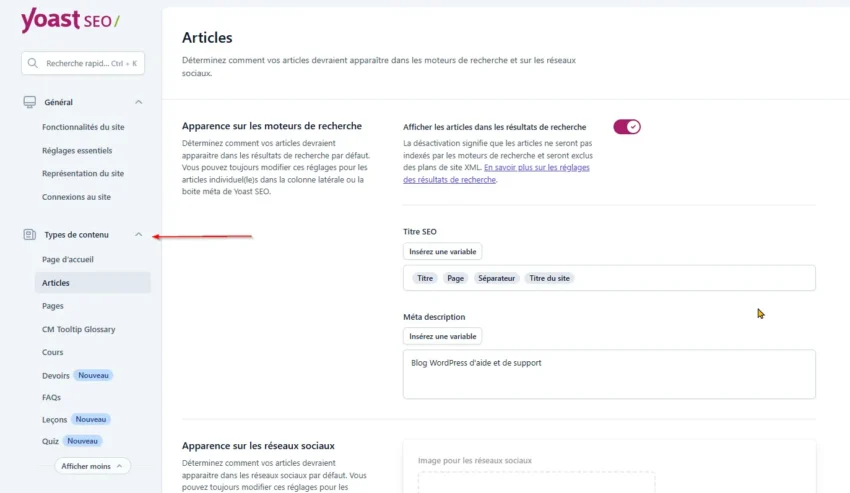
Cette rubrique fixe, pour chaque type de contenu, s’il apparaît dans Google et quel titre et quelle description sont générés par défaut. On y trouve Page d’accueil, Articles, Pages, puis les types ajoutés par d’autres extensions (Produits WooCommerce, Formations, Événements…).
4.1 Page d’accueil (Homepage)
- Titre SEO : nom du site + promesse principale, 60 caractères environ. Exemple : « Formation WordPress et SEO à Toulouse – Flashcomet ».
- Méta description : 120 à 155 caractères, avec un bénéfice et un appel à l’action.
- Apparence sociale : titre, description et image (1200 × 630 px) pour les partages.
Si la page d’accueil est une page statique (Réglages > Lecture), ces champs se remplissent directement dans la boîte méta de cette page.
4.2 Articles et Pages (Posts, Pages)
- Afficher dans les résultats de recherche : activé. C’est le réglage le plus important : désactivé, il ajoute un noindex sur tous les contenus du type.
- Modèle de titre SEO : gardez la structure par défaut %%title%% %%page%% %%sep%% %%sitename%%.
- Modèle de méta description : %%excerpt%% fournit une base, mais une description rédigée à la main reste préférable.
- Schema : Type de page « Page web », Type d’article « Article » ou « Article de blog ».
- Boîte méta / barre latérale Yoast dans l’éditeur : activée, sinon les rédacteurs n’ont plus accès à l’analyse.
Variables les plus utiles (bouton Insérer une variable) :
|
Variable |
Ce qu’elle affiche |
|---|---|
|
%%title%% |
Titre du contenu |
|
%%sitename%% |
Nom du site |
|
%%sep%% |
Séparateur choisi à l’étape 3.2 |
|
%%page%% |
Numéro de page pour les contenus paginés |
|
%%excerpt%% |
Extrait ou début du contenu |
|
%%category%% |
Catégorie principale |
Pour les types ajoutés par des extensions (Modèles Elementor, blocs réutilisables, galeries…) qui n’ont pas vocation à être trouvés dans Google, désactivez Afficher dans les résultats de recherche.
Étape 5 — Catégories et étiquettes
Les archives de taxonomies méritent d’être indexées seulement si elles apportent un contenu propre.
- Catégories : laissez Afficher dans les résultats de recherche activé si chaque catégorie possède une description rédigée et regroupe plusieurs articles. Modèle de titre conseillé : %%term_title%% %%page%% %%sep%% %%sitename%%.
- Étiquettes : désactivez l’affichage dans les résultats dans la plupart des cas. Des dizaines d’étiquettes à un seul article produisent des pages pauvres et du contenu dupliqué.
- Format : désactivé si votre thème n’utilise pas les formats d’article.
- Supprimer le préfixe /category/ des URL : à n’activer que sur un site neuf. Sur un site existant, toutes les URL de catégories changent : vérifiez que les redirections fonctionnent avant de valider.
Étape 6 — Paramètres avancés
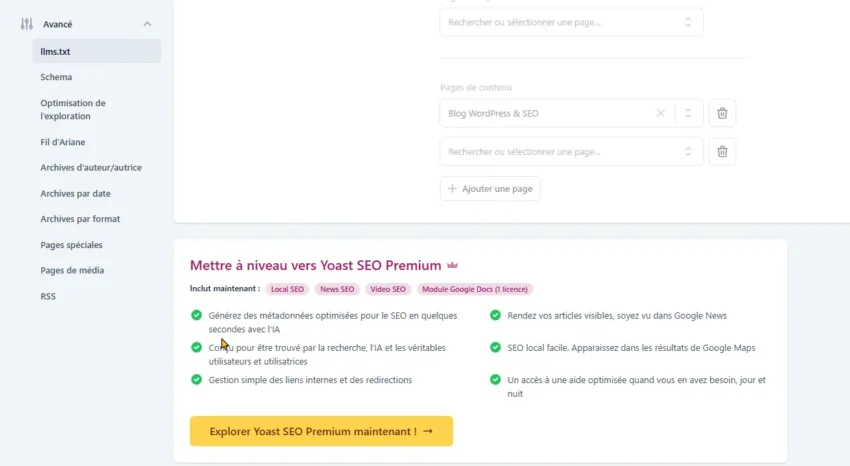
La rubrique Avancé (Advanced) regroupe les réglages qui évitent l’indexation de pages inutiles.
|
Réglage |
Recommandation |
Cas particulier |
|---|---|---|
|
Archives d’auteur |
Désactivées |
À garder si plusieurs auteurs signent des articles |
|
Archives par date |
Désactivées |
Utiles seulement pour un site d’actualité |
|
Archives de format |
Désactivées |
— |
|
Pages média |
Redirection activée |
Évite une page HTML vide par image téléversée |
|
Pages spéciales |
Modèles par défaut |
Titres des pages de recherche interne et d’erreur 404 |
|
Fil d’Ariane |
Activé si le thème le gère |
Sinon, utiliser celui du thème ou d’Elementor |
|
RSS |
Garder le lien vers l’article d’origine |
Signale la source si un site recopie vos contenus |
|
llms.txt |
Activé, sélection automatique |
Sélection manuelle pour mettre en avant les pages piliers |
|
Optimisation de l’exploration |
Premium |
Tous les interrupteurs sont désactivés par défaut |
Attention aux sites de formateurs ou de consultants seuls : l’archive d’auteur duplique la liste des articles du blog. La désactiver est donc le bon réglage tant qu’il n’y a qu’un seul auteur.
Après activation de llms.txt, vérifiez le fichier à l’adresse votre-site.fr/llms.txt.
Étape 7 — Outils
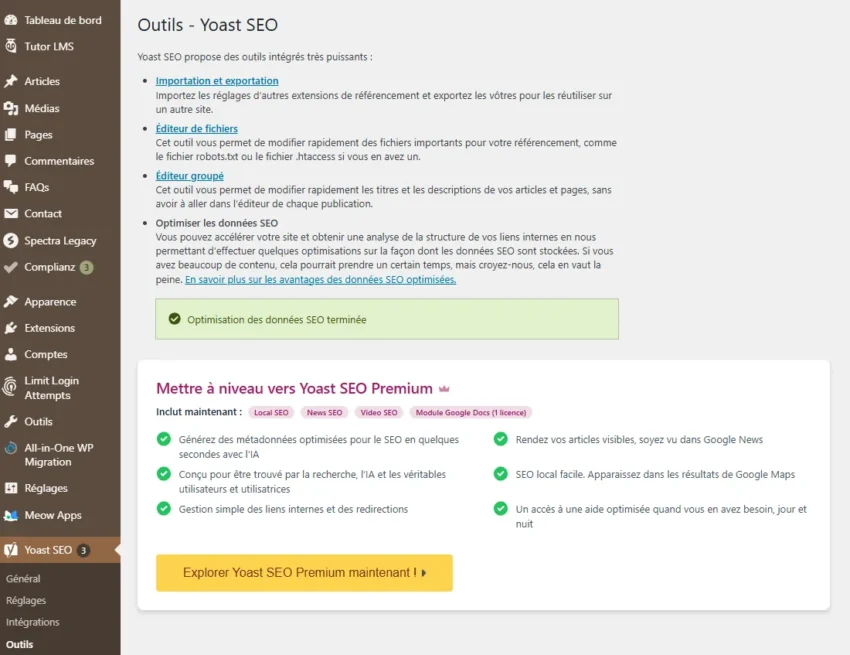
Menu Yoast SEO > Outils (Tools). Ces outils modifient des fichiers ou des données en masse : faites une sauvegarde avant de les utiliser.
- Import et export : récupère les titres, descriptions et réglages d’une autre extension SEO. À faire avant de la désactiver.
- Éditeur de fichiers : modifie robots.txt et .htaccess. Ne touchez au .htaccess que si vous savez revenir en arrière par FTP.
- Éditeur en masse (Bulk editor) : réécrit rapidement les titres SEO et méta descriptions de tous les contenus dans un tableau.
- Optimiser les données SEO : relance l’indexation de l’étape 2, utile après une migration ou un import.
Dans Intégrations (Integrations), activez seulement ce que vous utilisez : WooCommerce, Elementor, ACF, Site Kit by Google, Semrush, Wincher.
Étape 8 — Optimiser un contenu avec la boîte méta
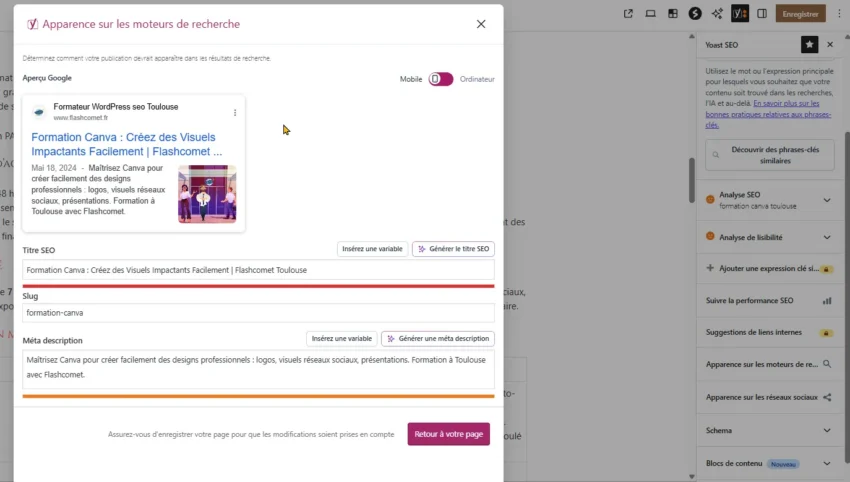
Les réglages globaux sont faits ; le travail se poursuit page par page. Ouvrez un article ou une page dans l’éditeur : la boîte méta Yoast se trouve sous le contenu, et la barre latérale via l’icône Yoast en haut à droite.
- Requête cible (Focus keyphrase) : saisissez l’expression que l’internaute tape dans Google, par exemple « formation WordPress Toulouse ». Une seule par contenu.
- Apparence dans Google : cliquez sur l’aperçu pour modifier le titre SEO, le slug et la méta description. La barre sous chaque champ passe au vert quand la longueur est bonne.
- Analyse SEO : traitez d’abord les pastilles rouges (requête absente du titre, de l’introduction ou du slug), puis les orange.
- Lisibilité : raccourcissez les phrases de plus de 20 mots, ajoutez des intertitres, limitez la voix passive.
- Onglet Réseaux sociaux : image et texte spécifiques pour Facebook et X si l’image par défaut ne convient pas.
- Onglet Avancé : laissez « Autoriser les moteurs à afficher ce contenu » sur Oui (sauf pages de remerciement, mentions légales, pages de test).
- Contenu Cornerstone : cochez-le pour vos 3 à 5 pages piliers.
- Mettez à jour ou publiez le contenu.
1 : la requête cible · 2 : l’aperçu Google, cliquable pour modifier titre, slug et description · 3 : l’analyse, à traiter du rouge vers le vert.
Une pastille verte n’est pas un objectif en soi : elle confirme que les bases sont en place. Un texte naturel et utile prime sur un score parfait.
Checklist finale
- Une seule extension SEO active sur le site
- Configuration initiale terminée (données SEO optimisées)
- Organisation ou Personne renseignée, avec logo
- Profils sociaux saisis
- votre-site.fr/sitemap_index.xml s’affiche
- Site vérifié et plan de site soumis dans Google Search Console
- Articles et Pages visibles dans les résultats de recherche
- Étiquettes, archives d’auteur et par date désindexées si inutiles
- Pages média redirigées
- Page d’accueil avec titre SEO et méta description rédigés
- Case « Demander aux moteurs de recherche de ne pas indexer ce site » décochée (Réglages > Lecture de WordPress)
Erreurs fréquentes
- Laisser cochée la case WordPress « Demander aux moteurs de recherche de ne pas indexer ce site » après la mise en ligne. Yoast affiche alors une alerte rouge dans son tableau de bord.
- Désactiver par erreur l’affichage des Pages dans les résultats : tout le site disparaît progressivement de Google.
- Coller la balise meta complète dans le champ Google au lieu de la seule valeur content.
- Changer la requête cible de chaque article pour obtenir le vert, au lieu de choisir l’expression réellement recherchée.
Sources
- Configuration guide for Yoast SEO — Yoast, structure des menus Réglages
- Yoast SEO First-time configuration — Yoast, assistant de configuration initiale