
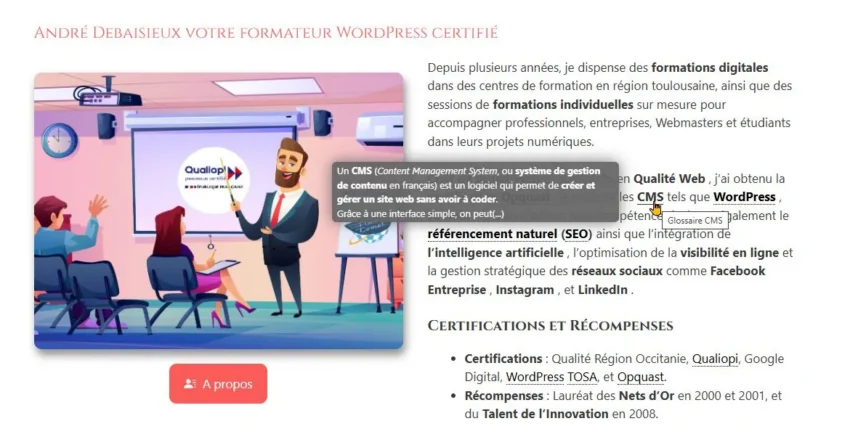
Ajouter des tooltips (infobulles interactives) dans vos articles et pages WordPress est un excellent moyen d’enrichir l’expérience utilisateur, d’apporter des précisions sans alourdir le texte, et d’optimiser vos contenus pour le référencement sémantique et ajouter du maillage interne. Voici comment faire, étape par étape, avec l’extension Tooltip.
Utiliser une extension WordPress dédiée
CM Tooltip Glossary (éditeur CreativeMinds, extension gratuite « enhanced-tooltipglossary » sur WordPress.org) transforme automatiquement les mots-clés de vos contenus en liens avec infobulle. Au survol d’un terme, le visiteur voit sa définition sans quitter la page.
Le principe est simple : vous créez une fois vos termes et leurs définitions, puis le plugin les repère dans vos articles et pages, les souligne et affiche l’infobulle. Il génère aussi une page Index du glossaire qui liste tous les termes.
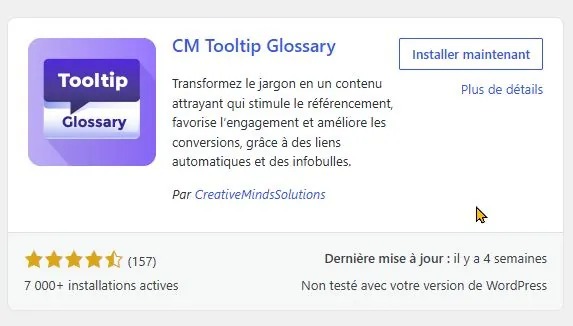
Extension : WordPress Tooltip
- Dans le tableau de bord, ouvrez Extensions > Ajouter une extension.
- Recherchez « CM Tooltip Glossary » (ou « Tooltip Glossary CreativeMinds »).
- Cliquez sur Installer maintenant, puis sur Activer.
- Variante manuelle : téléchargez l’archive ZIP depuis la fiche WordPress.org du plugin, puis Extensions > Ajouter une extension > Téléverser une extension.
- À l’activation, un assistant de configuration (Setup Wizard) s’ouvre. Il guide pas à pas les réglages de base. Vous pouvez le suivre ou cliquer sur Skip pour paramétrer plus tard.
- L’éditeur propose ensuite d’enregistrer le plugin pour recevoir les mises à jour et ses offres commerciales. Cette étape est facultative : cliquez sur Skip si vous ne souhaitez pas transmettre votre adresse.
- Ouvrez Réglages > Permaliens et cliquez sur Enregistrer les modifications sans rien changer. Ce simple enregistrement régénère les règles de réécriture et évite les erreurs 404 sur les pages de termes.
Un nouveau menu CM Tooltip Glossary apparaît alors dans la barre latérale de l’administration, et la page Index du glossaire est créée automatiquement.
Ajouter un terme
- Ouvrez CM Tooltip Glossary > Add New (ou Glossary > Add New Glossary Item).
- Saisissez le titre : c’est le mot ou l’expression qui sera détecté dans vos textes (exemple : « Référencement naturel »).
- Rédigez la description : c’est la définition affichée sur la page du terme et, par défaut, dans l’infobulle.
- Facultatif : remplissez l’extrait. Si l’option correspondante est activée (voir section 4, onglet Tooltip), l’extrait remplace la description dans l’infobulle. C’est la meilleure façon d’avoir une infobulle courte et une page de définition détaillée.
- Cliquez sur Publier.
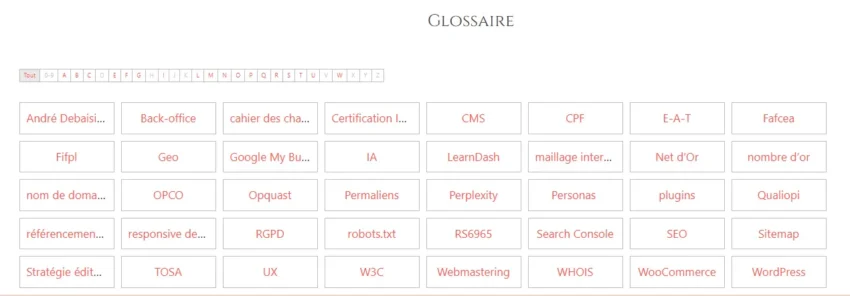
Gérer les termes
Le menu CM Tooltip Glossary > Glossary liste tous les termes, avec les actions habituelles : modifier, mettre à la corbeille, filtrer, rechercher.
La page Index du glossaire
Elle est créée automatiquement à l’installation et affiche tous les termes publiés. Son contenu repose sur le shortcode [glossary], que vous pouvez aussi insérer dans une autre page.
Bonnes pratiques SEO avec les tooltips
-
Utilisez les tooltips pour expliquer les acronymes ou termes techniques (bon pour le référencement sémantique).
-
Intégrez des mots-clés secondaires dans les infobulles.
-
Ne surchargez pas la page (pas plus de 5-6 tooltips par section).
-
Préférez des tooltips accessibles (cliquables ou lisibles au clavier).