
Ajouter des tooltips (infobulles interactives) dans vos articles et pages WordPress est un excellent moyen d’enrichir l’expérience utilisateur, d’apporter des précisions sans alourdir le texte, et d’optimiser vos contenus pour le référencement sémantique. Cela permet de creer du maillage interne ainsi que de mettre en avant des mots cles. Voici comment faire, étape par étape.
Méthode 1 : Utiliser une extension WordPress dédiée (recommandé)
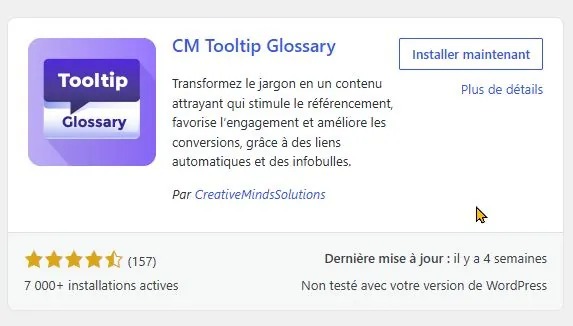
Extension : WordPress Tooltips (gratuite)
Étapes d’installation :
-
Allez dans le Tableau de bord WordPress > Extensions > Ajouter.
-
Recherchez “WordPress Tooltips”.
-
Cliquez sur Installer, puis Activer.
Configuration :
-
Une fois activée, rendez-vous dans Réglages > Tooltips.
-
Vous pouvez personnaliser :
-
L’apparence de l’infobulle (couleurs, bordures, polices)
-
Le comportement (clic, survol, animation)
-
L’emplacement (automatique ou manuel)
-
Bonnes pratiques SEO avec les tooltips
-
Utilisez les tooltips pour expliquer les acronymes ou termes techniques (bon pour le référencement sémantique).
-
Intégrez des mots-clés secondaires dans les infobulles.
-
Ne surchargez pas la page (pas plus de 5-6 tooltips par section).
-
Préférez des tooltips accessibles (cliquables ou lisibles au clavier).
Extensions alternatives intéressantes
-
Tippy.js Tooltip – Léger, moderne, personnalisable.
-
Advanced Custom Fields + JS Tooltip – Pour les développeurs souhaitant des tooltips dynamiques.
-
Shortcodes Ultimate – Propose un shortcode
[tooltip]simple à utiliser.